Para este efecto dirigirse a la siguiente opción:
MENU PRINICIPAL\HERRAMIENTAS\OPCIONES
Aparecerá la siguiente pantalla:

Haga click en la pestaña llamada "Formatos de Partidas"

En la ventana "Formatos Partidas" seleccione la opción Adicionar, cada transacción puede tener hasta dos formatos de partida, uno para contado y otro para crédito, sin embargo puede utilizar el mismo formato para ambos tipos y modificar según sea necesario a la hora de ingresar la factura.
Por ejemplo para configurar el formato de partida para una venta a consumidor al crédito asumiendo que utilizará las siguientes cuentas: (usted debe utilizar las correspondientes en su catálogo.)
130101?? Clientes ? (Cargo por el valor total de la venta)
230101 Iva Débito fiscal. (El monto del impuesto del IVA)
230201 Retención IVA 1%
510101 Ventas en efectivo.
Presione el botón adicionar, luego ingrese a la par del código la descripción del formato: "Ventas Crédito Consuidor"
Luego en el ingrese el concepto de la partida. En este campo puede utilizar los campos de variables que ofrece el sistema, presionando Ctrl+f puede desplegar el listado (más adelante se detalla). O bien ingresar un concepto genérico.
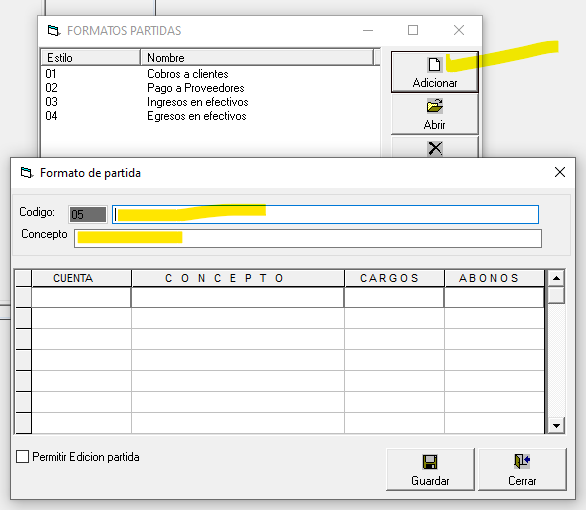
En las colunas cuentase utilizará una variable para enlazar el contribuyente con la cuenta contable, usando #CLIENTE.
Si no desea utilizar una variable, solamente ingrese la cuenta clientes global por ejemplo 13010101, y puede cambiar a la hora de mostrar la partida al ingresar la venta.
El primer registro corresponde al valor total de la venta por lo que utilizaremos la variable $TOTAL, continuamos con la segunda línea, tal como se detalla en la siguiente imágen:
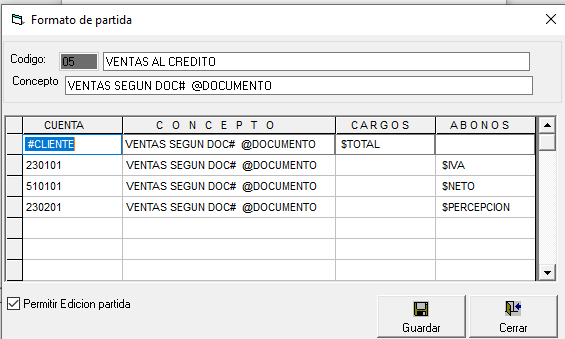
Luego marque la opción permitir edición de partida si desea que al momento de generar la venta le aparezca la partida.
Lluego presioneel botón GUARDAR.
Existen tres diferentes indicadores de fórmulas, que se pueden utilizar solo en sus correspondientes columnas, así:
# (Columna Cuenta) Indica que se sustituye ese campo por la cuenta correspondiente a la transacción que se está generando, por ejemplo: #CLIENTE se sustituirá por la cuenta contable que posee el cliente indicado en la factura para la cual se está generando la partida, #LINEA1 se sustituirá por la cuenta contable de la linea del artículo indicado en la factura.
@ (Columna Concepto) Indica que se sustituye por su correspondiente valor indicado en la factura, por ejemplo: @DOCUMENTO se sustituye por el número de factura para la cual se está generando la partida contable.
$ (Columnas Cargos y Abonos) Indica que se sustituye por el valor indicado en la factura, por ejemplo: $IVA se sustituye por el valor del IVA.
En el caso anterior hemos usado una variable #CLIENTE lo que significa que debemos alimentar el campo Cuenta Contable Cliente en la ficha del contribuyente, para que el código cambie de acuerdo al contribuyente que le vendamos. En la siguiente imágen se muestra la cuenta.:
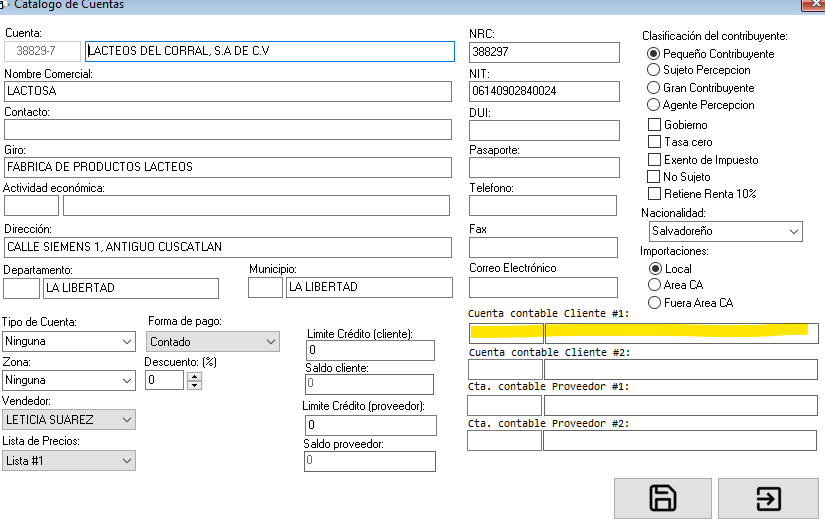
En este caso ingresamos la cuenta del cliente según el catálogo, por ejemplo 13010125.
Una vez ha realizado el formato de partida, ya puede ir a Catalogos/opciones/transacciones y buscar la venta con factura y modificar la parte del enlace contable.
Así
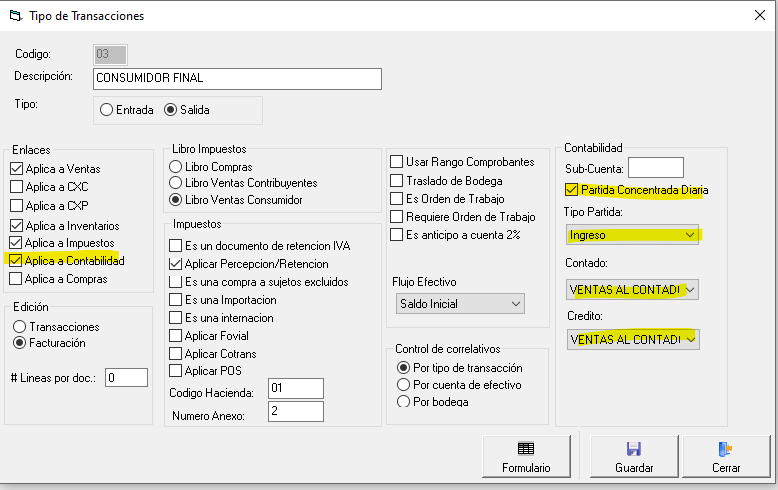
Marque Aplica a contabilidad.
Si desea que se genere una partida concentrada por día, en lugar de una partida por cada factura que se ingrese, marque partida concentrada diaria.
En tipo de partida seleccione Ingreso o el tipo deseado.
En Contado, seleccione de la lista desplegable el formato que acaba de crear, en este caso "VENTAS AL CONTADO"
Repita el mismo paso para Crédito, asumiendo que se creo el formato respectivo con las cuentas que utilizará para crédito. como "VENAS AL CREDITO"
Presione GUARDAR.